Meta (Facebook) Pixel Ayarları
Bu dokümanda GTM üzerinden Meta Pixel takibinin nasıl yapılandırılacağı anlatılmaktadır.
Container Dosyası
Meta Pixel container dosyasını indirip GTM'e import edin:
Container Import
Container import işlemi için Analytics & Etiketleme sayfasındaki adımları takip edin.
1. Meta Pixel ID Alma
Adım 1: Meta Events Manager'a Giriş
business.facebook.com/events_manager adresine gidin.
Adım 2: Pixel ID'yi Bulma
- Sol menüden Veri Setleri (Data Sources) tıklayın
- Pixel'inizi seçin
- Ayarlar sekmesine gidin
- Piksel Kimliği değerini kopyalayın
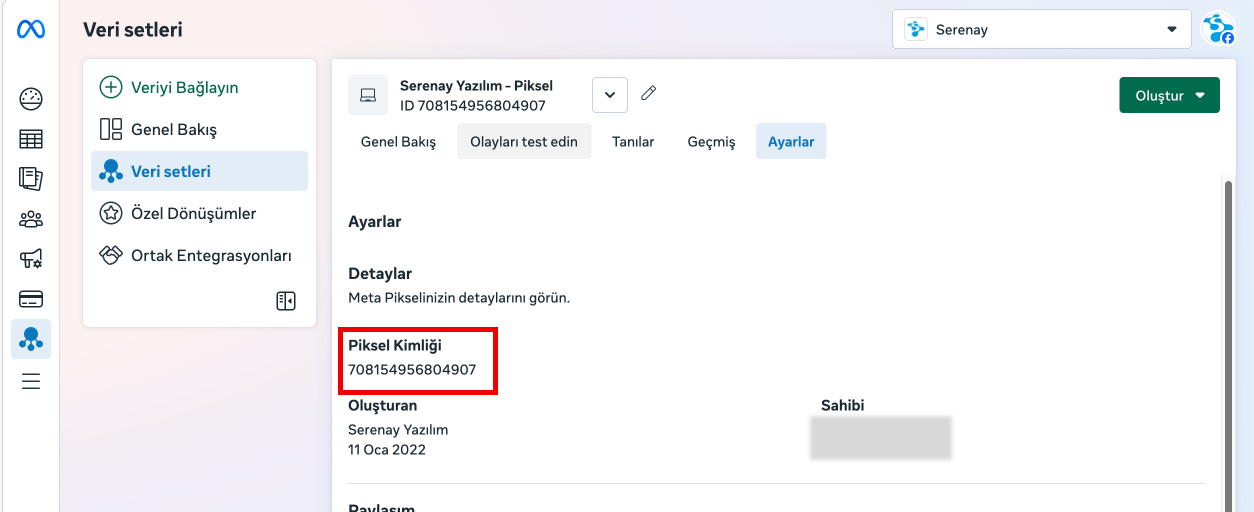
Pixel ID Formatı
Pixel ID sadece rakamlardan oluşur. Örnek: 708154956804907
2. GTM'de Meta Pixel ID Güncelleme
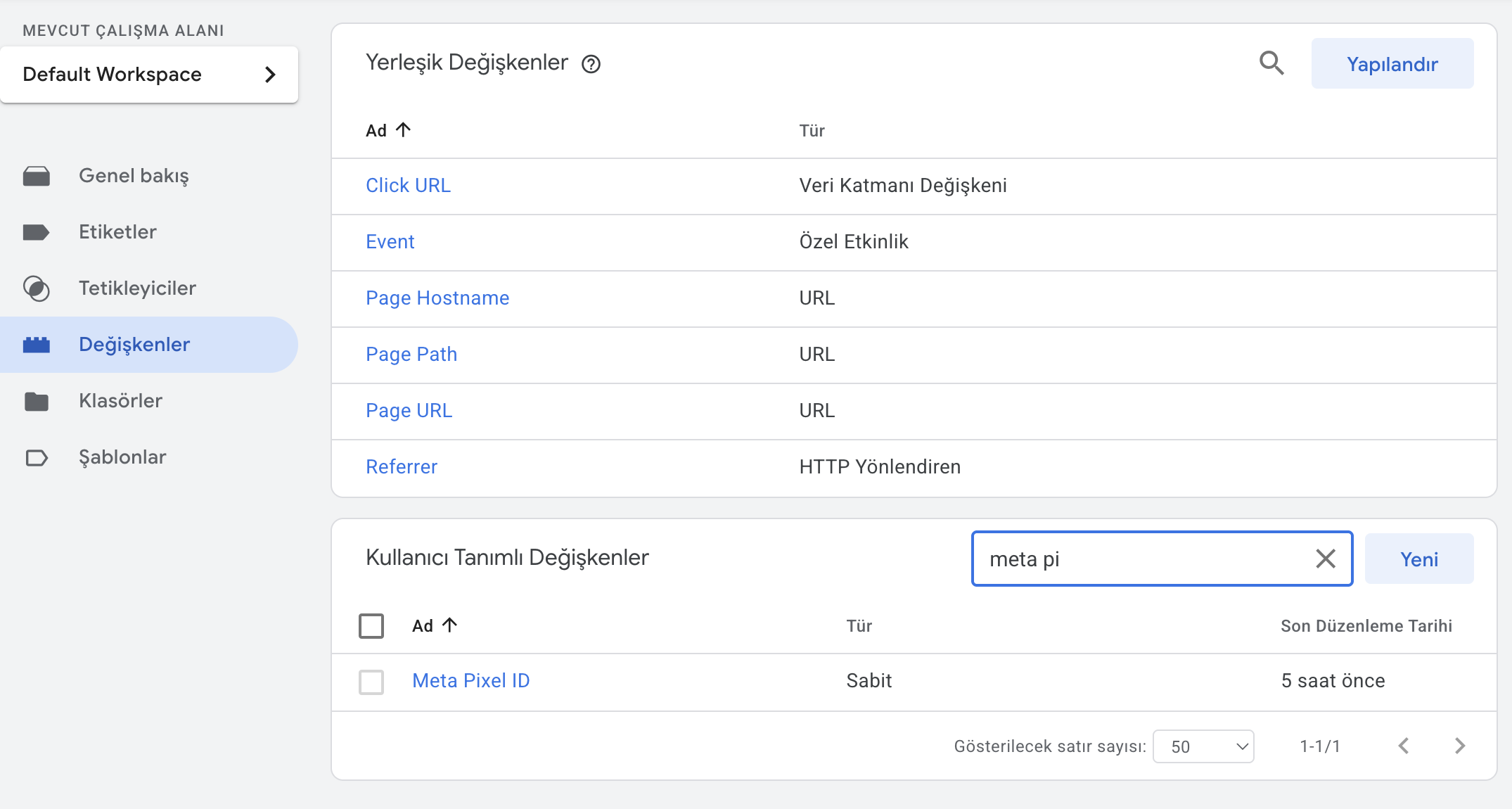
Adım 1: Değişkenler Sayfasına Gidin
- Sol menüden Değişkenler (Variables) tıklayın
- Kullanıcı Tanımlı Değişkenler bölümünde Meta Pixel ID tıklayın
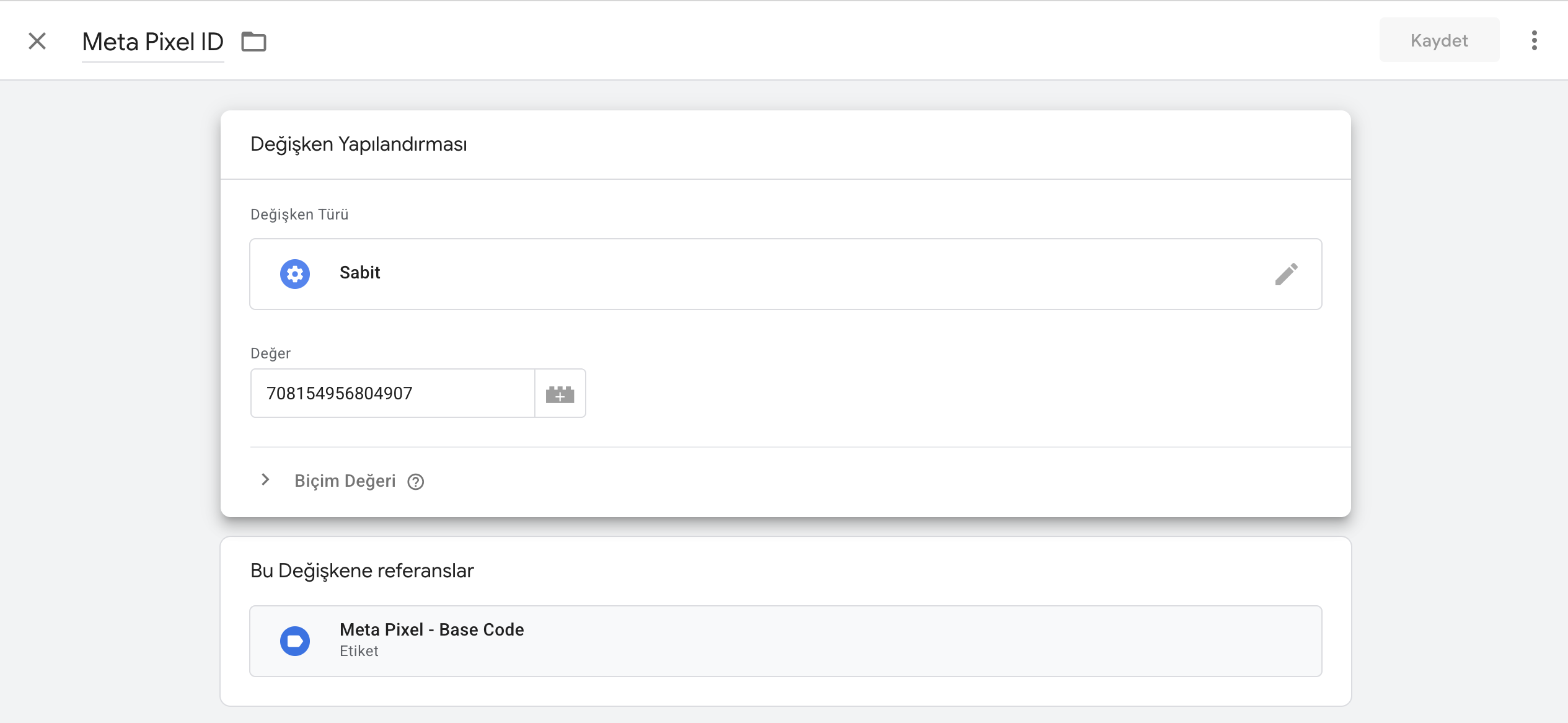
Adım 2: Pixel ID'yi Güncelleyin
- Değer alanındaki
XXXXXXXXXXXXXXXXXdeğerini kendi Pixel ID'niz ile değiştirin - Kaydet tıklayın
3. Test Etme
GTM Preview Modu
- GTM'de Preview tıklayın
- Sitenizi açın ve test işlemleri yapın
- GTM Debug panelinde Meta Pixel tag'lerinin tetiklendiğini kontrol edin
Meta Pixel Helper (Chrome Eklentisi)
- Meta Pixel Helper eklentisini kurun
- Sitenizi ziyaret edin
- Eklenti ikonuna tıklayarak event'lerin doğru gönderildiğini kontrol edin
Meta Events Manager
- Events Manager > Pixel'inizi seçin
- Test Events sekmesine gidin
- Site URL'nizi girin ve test edin
- Event'lerin geldiğini doğrulayın
4. Yayınlama
Test başarılı olduktan sonra:
- GTM'de Submit tıklayın
- Version adı girin (örn: "Meta Pixel Kurulumu")
- Publish tıklayın
Takip Edilen Olaylar
| GTM Event | Meta Pixel Event | Açıklama |
|---|---|---|
page_view | PageView | Sayfa görüntüleme (otomatik) |
view_item | ViewContent | Ürün detay görüntüleme |
view_item_list | ViewContent | Kategori/liste görüntüleme |
add_to_cart | AddToCart | Sepete ekleme |
begin_checkout | InitiateCheckout | Ödeme başlatma |
add_payment_info | AddPaymentInfo | Ödeme bilgisi ekleme |
purchase | Purchase | Satın alma |
search | Search | Arama |
sign_up | CompleteRegistration | Üyelik tamamlama |
generate_lead | Lead | Lead oluşturma |
add_to_wishlist | AddToWishlist | Favorilere ekleme |
Gönderilen Parametreler
Purchase Event Örneği
fbq('track', 'Purchase', {
  content_ids: ['SKU123', 'SKU456'],
  content_type: 'product',
  contents: [
    {id: 'SKU123', quantity: 2, item_price: 99.90},
    {id: 'SKU456', quantity: 1, item_price: 149.90}
  ],
  num_items: 3,
  value: 349.70,
  currency: 'TRY',
  order_id: '1001234'
});
Facebook CAPI ile Birlikte Kullanım
Sistemde Facebook Conversions API (CAPI) zaten backend'de çalışmaktadır. Meta Pixel (client-side) ve CAPI (server-side) birlikte kullanıldığında:
- Event Deduplication: Aynı event'in iki kez sayılmaması için
event_idkullanılır - Daha İyi Eşleşme: Browser ve server verileri birleştirilerek daha doğru attribution sağlanır
- iOS 14+ Uyumu: CAPI, iOS tracking kısıtlamalarını aşmaya yardımcı olur
Önerilen Kurulum
Hem Pixel hem CAPI aktif olmalıdır. Sistem otomatik olarak event deduplication yapar.
Sorun Giderme
Pixel Helper "No Pixel Found" hatası
- Pixel ID'nin doğru girildiğinden emin olun
- GTM'in yayınlandığından emin olun
- Sayfayı yenileyin
Event'ler duplicate görünüyor
- Tag Firing Option: "Once per event" olmalı
- CAPI ve Pixel için aynı event_id kullanıldığından emin olun
"Pixel did not load" hatası
- Ad blocker'ların kapalı olduğundan emin olun
- Console'da JavaScript hatası olup olmadığını kontrol edin
Değerler yanlış görünüyor
ecommerce.valueveecommerce.currencydeğişkenlerinin doğru çalıştığını GTM Preview'da kontrol edin- dataLayer'da doğru veri gönderildiğini doğrulayın