Denizbank Sanal POS
Denizbank Sanal Pos Entegrasyonu için aşağıdaki işlemlere devam edebilirsiniz.
1. serB2B Panelinde POS Tanımlama
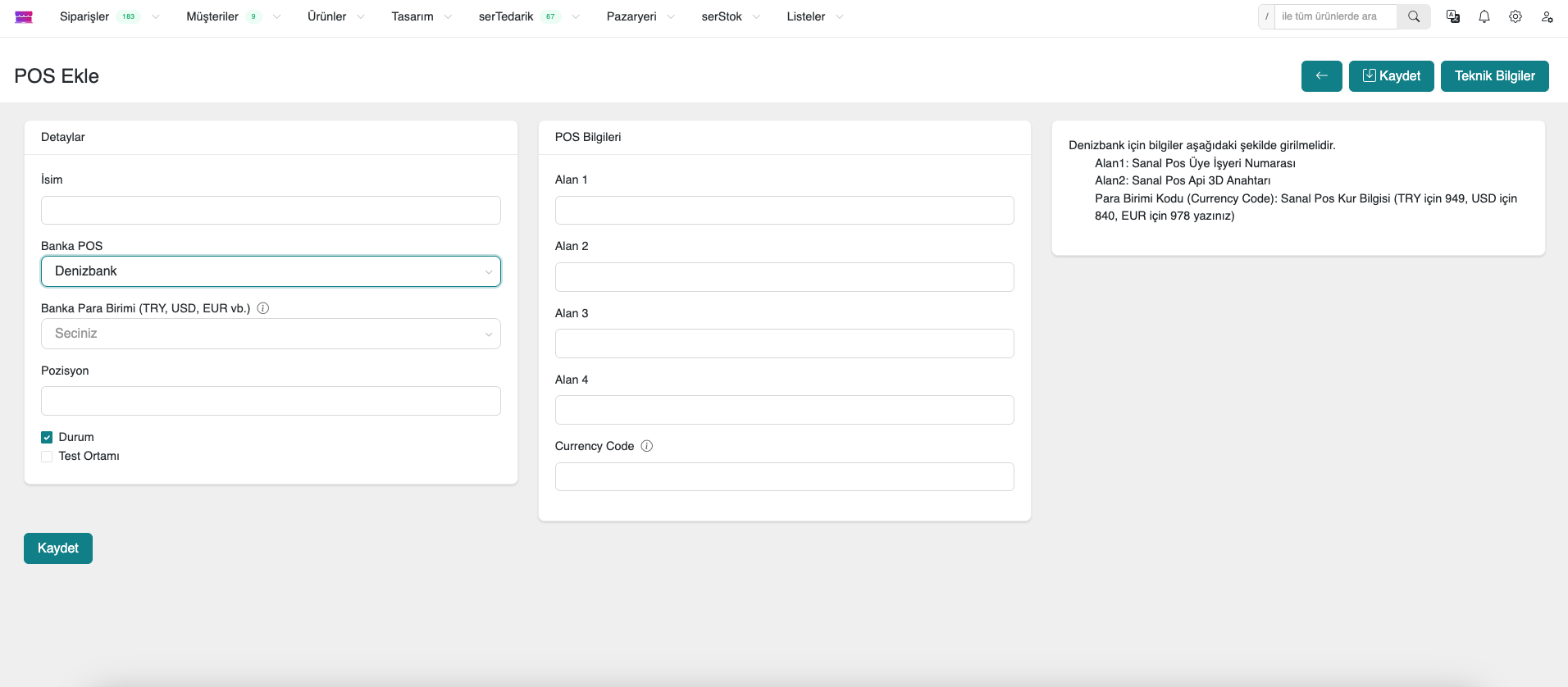
İlk olarak serB2B e-Ticaret yönetim panelinde Ayarlar > Ödeme Ayarları > + sembolüne tıklayarak yeni bir sanal pos ekleme ekranına yönlendirileceksiniz.
2. Gerekli Bilgilerin Temini
Ardından yan sayfadan ise Denizbank Sanal Pos Yönetim Paneline giriş yapmalısınız. https://spos.denizbank.com/Login.aspx adresinden giriş yapabilirsiniz.
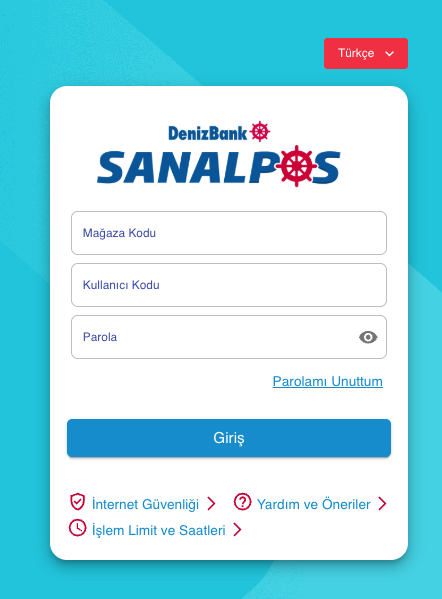
Banka paneline giriş yaptıktan sonra; serB2B sitenizle entegrasyonu için
- Sanal Pos Üye İşyeri Numarası
- Sanal Pos Api 3D Anahtarı bilgilerini temin etmelisiniz.
2.1. Sanal Pos Üye İşyeri Numarası Bilgisi
- Denizbank Yönetim Sistemi panelinde “Hesap Bilgileri”, “Üye İşyeri Bilgileri” veya benzer bir sekme bulun.
- Burada “Üye İşyeri Numarası” (Merchant ID) bilgisi yer alır.
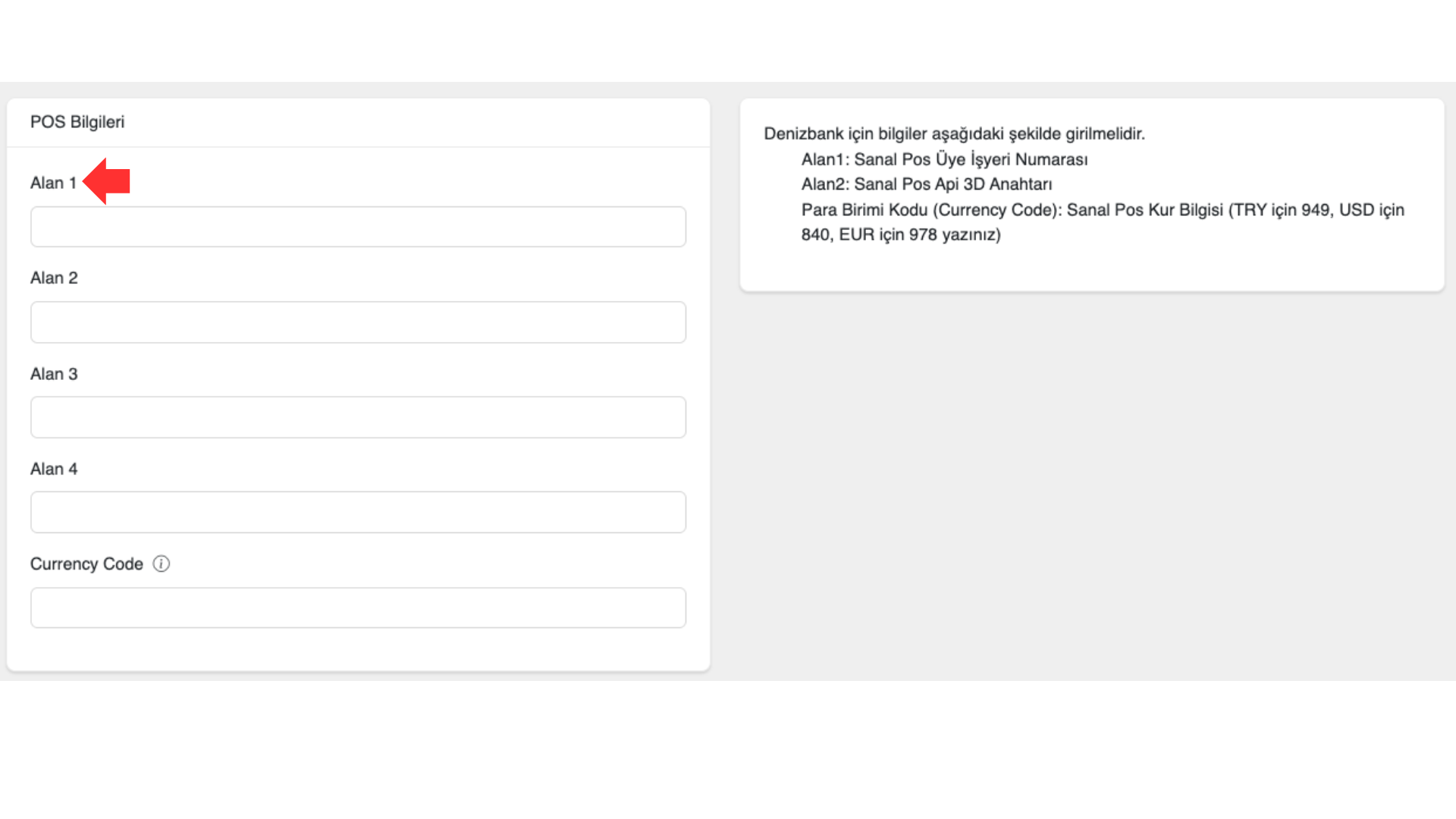
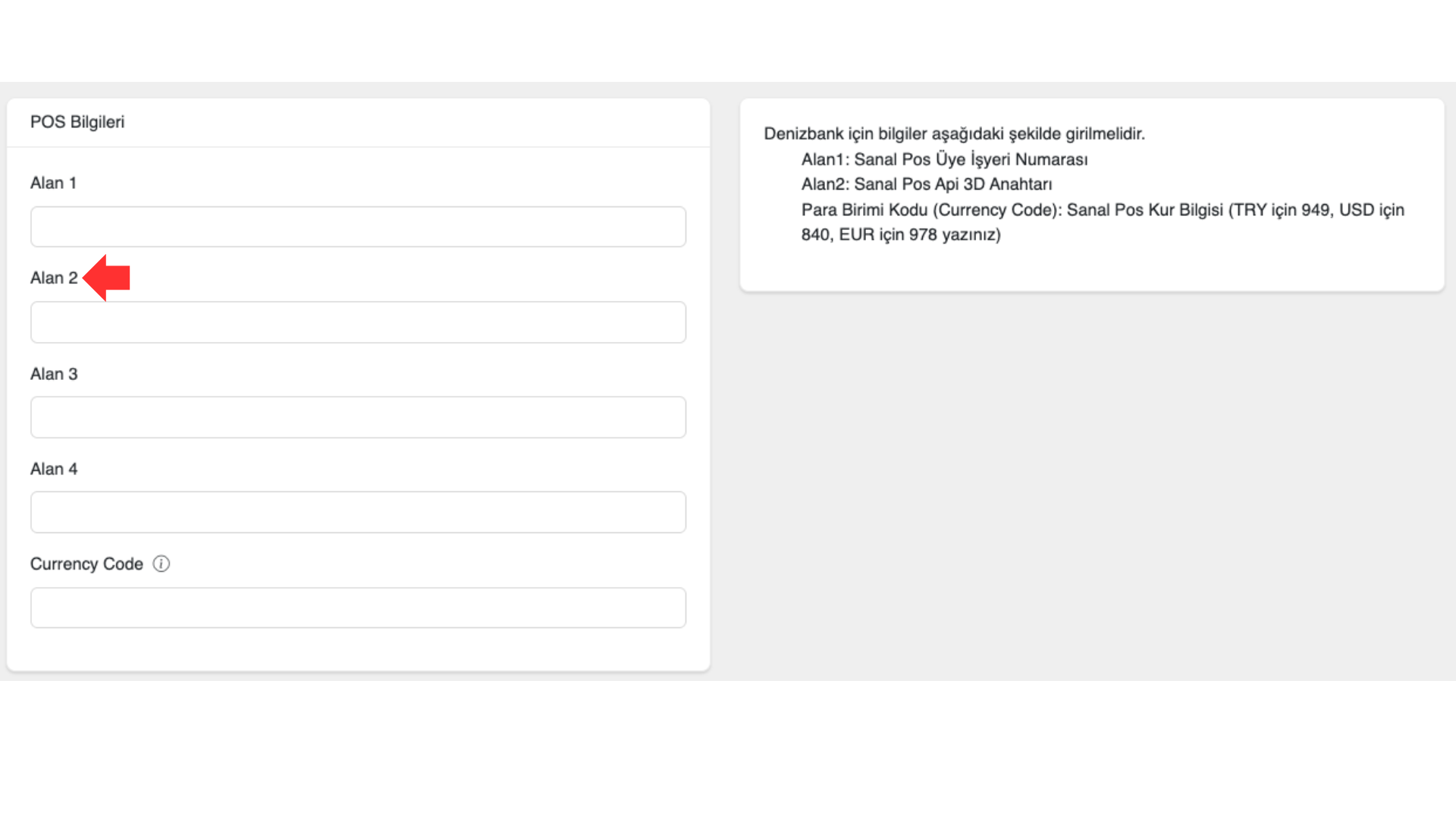
- Bu bilgiyi kopyalayın. Ardından serB2B yönetici panelinde POS Bilgilerinin altındaki Alan 1 kısmına yapıştırın.
2.2. Sanal Pos Api 3D Anahtarı Bilgisi
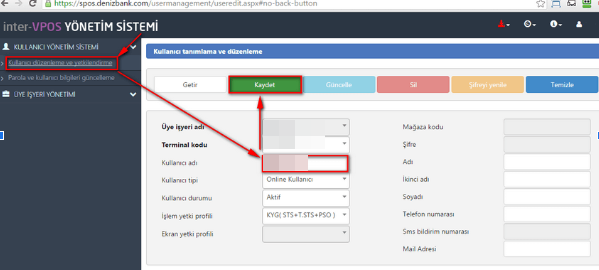
- Kullanıcı Yönetim Sistemi menüsü altından Kullanıcı Düzenleme Yetkilendirme menüsüne giriş yaparak ekran görüntüsündeki Api kullanıcısı tanımlanmalıdır.
- Kullanıcı tipi Api seçilmelidir.
- Ardından Kaydet butonuna tıkladığınızda oluşturduğunuz kullanıcı için ekrana api şifresi gelecektir. Bu şifreyi not alın.
- Bu şifreyi serB2B panelinde Alan 2 kısmına yapıştırın.
2.3. Sanal Pos Aktif Etme
- Tanımlı para birimi kodunu yazınız. Örnek olarak Türk Lirası için 949 yazınız.
- Kaydet butonuna tıklayarak işlemlerinizi kaydedebilirsiniz.
3. Sanal POS Tanımlama Ayar Tablosu
- Banka Pos alanından Denizbank'ı seçiniz.
| Alan | Açıklama |
|---|---|
| Alan 1 | Sanal Pos Üye İşyeri Numarası |
| Alan 2 | Sanal Pos Api 3D Anahtarı |
| Para Birimi Kodu | Sanal POS Kur Bilgisi aşağıdaki gibi girilmelidir: |
- TRY için 949 | |
- USD için 840 | |
- EUR için 978 |