QNBPay Sanal POS
QNBPay Sanal Pos Entegrasyonu için aşağıdaki işlemlere devam edebilirsiniz.
1. serB2B Panelinde POS Tanımlama
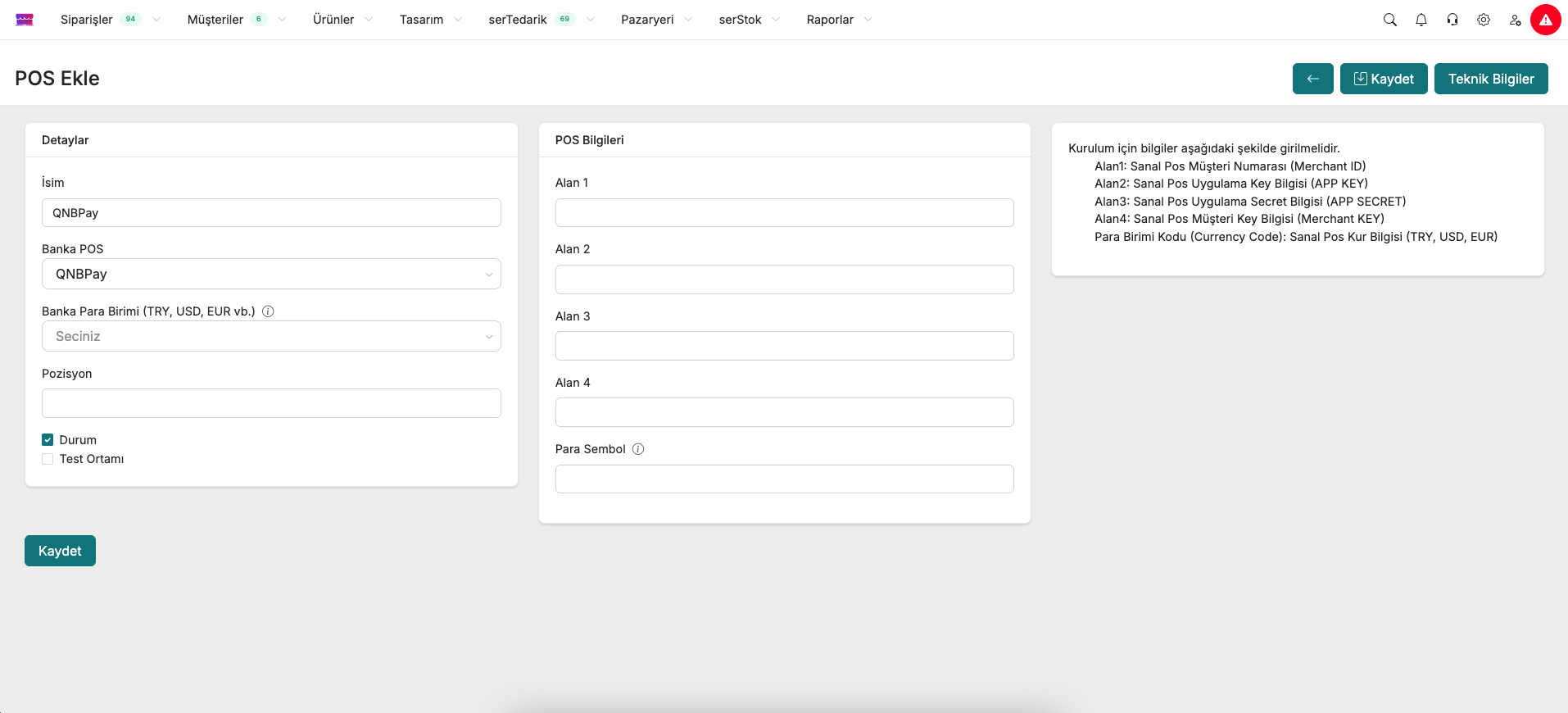
İlk olarak serB2B e-Ticaret yönetim panelinde Ayarlar > Ödeme Ayarları > + sembolüne tıklayarak yeni bir sanal pos ekleme ekranına yönlendirileceksiniz.
2. Gerekli Bilgilerin Temini
Ardından yan sayfadan ise QNBPay Sanal Pos Yönetim Sistemine giriş yapmalısınız. https://portal.qnbpay.com.tr/merchant/login adresinden giriş yapınız.
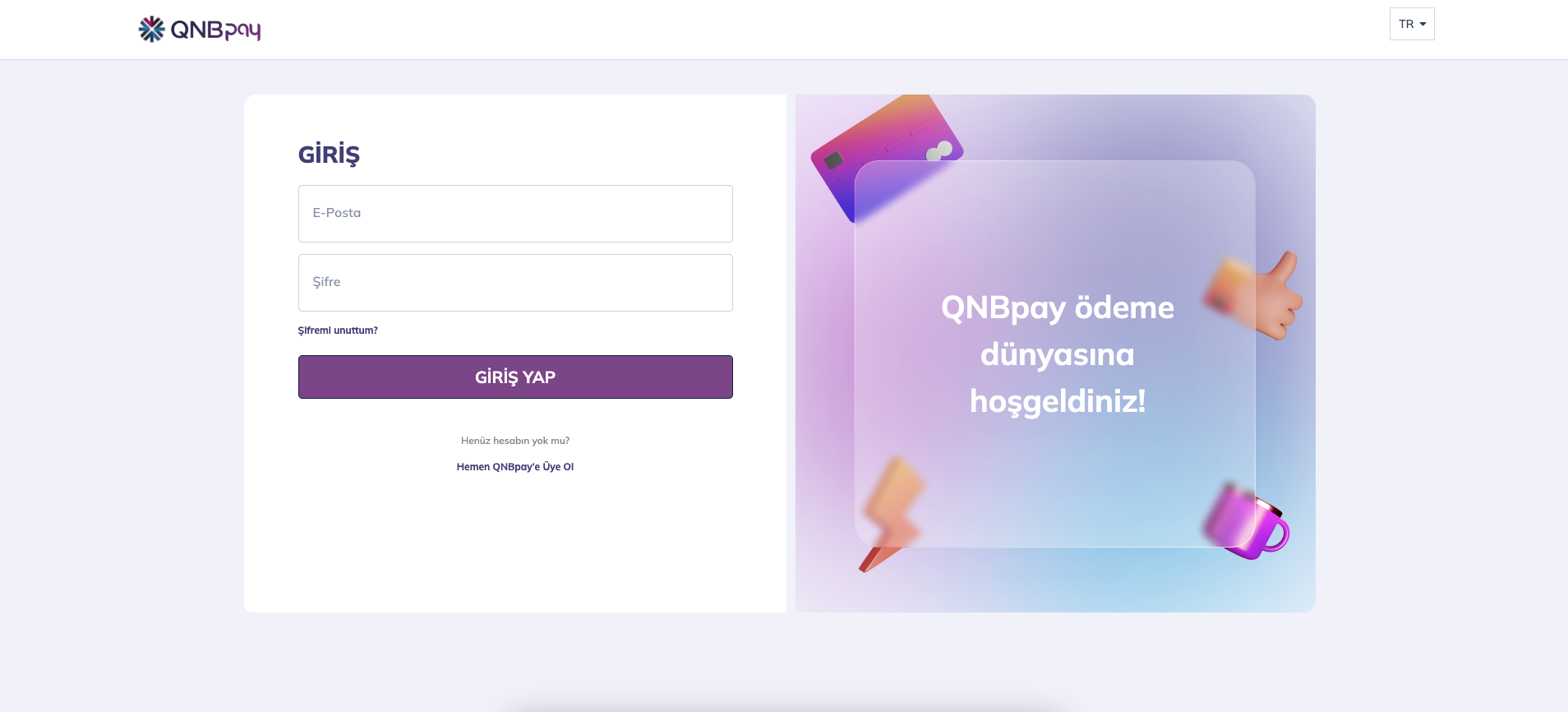
Banka paneline giriş yaptıktan sonra; serB2B sitenizle entegrasyonu için
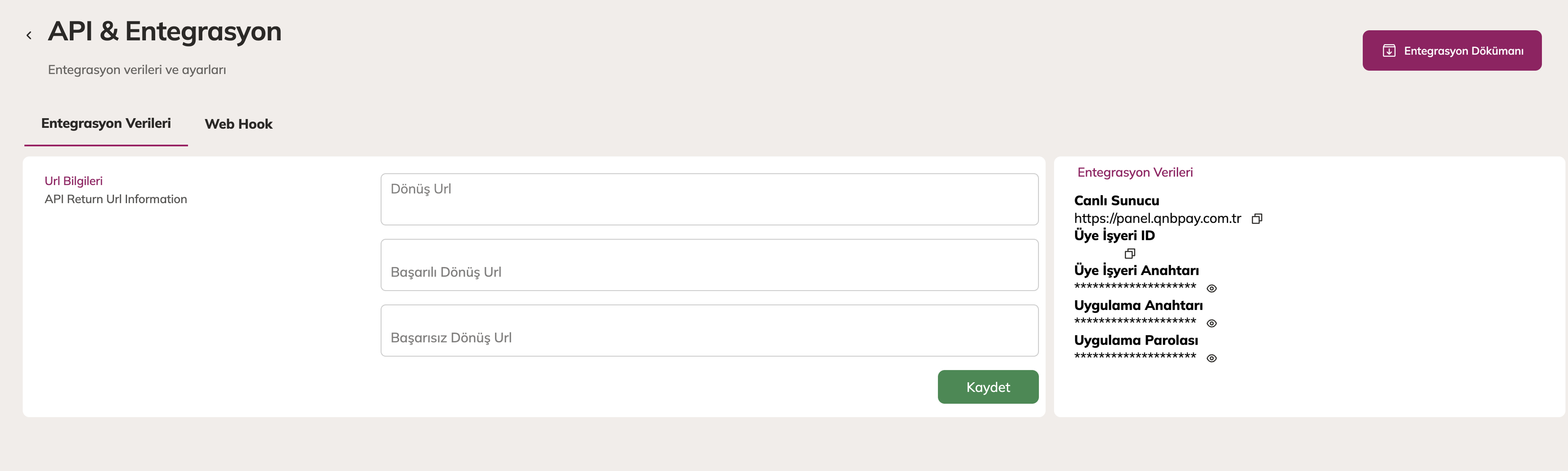
- Üye İşyeri ID
- Üye İşyeri Anahtarı
- Uygulama Anahtarı
- Uygulama Parolası bilgilerini temin etmelisiniz.
2.1. QNBPay Panelinde Takip Edilmesi Gereken Adımlar
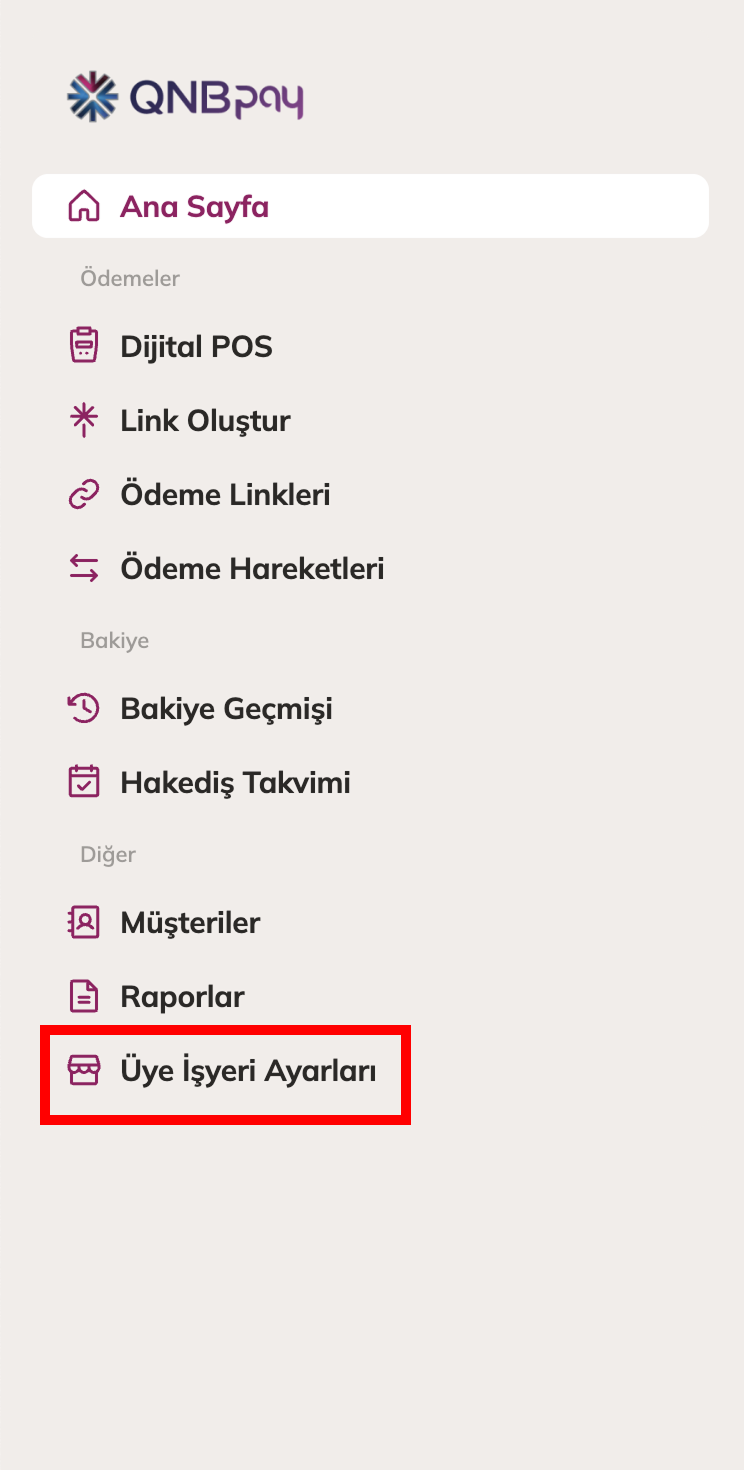
- QNBPay sanal pos panelinde sol menüden ‘’Üye İş Yeri Ayarları’’ 'na tıklarız.
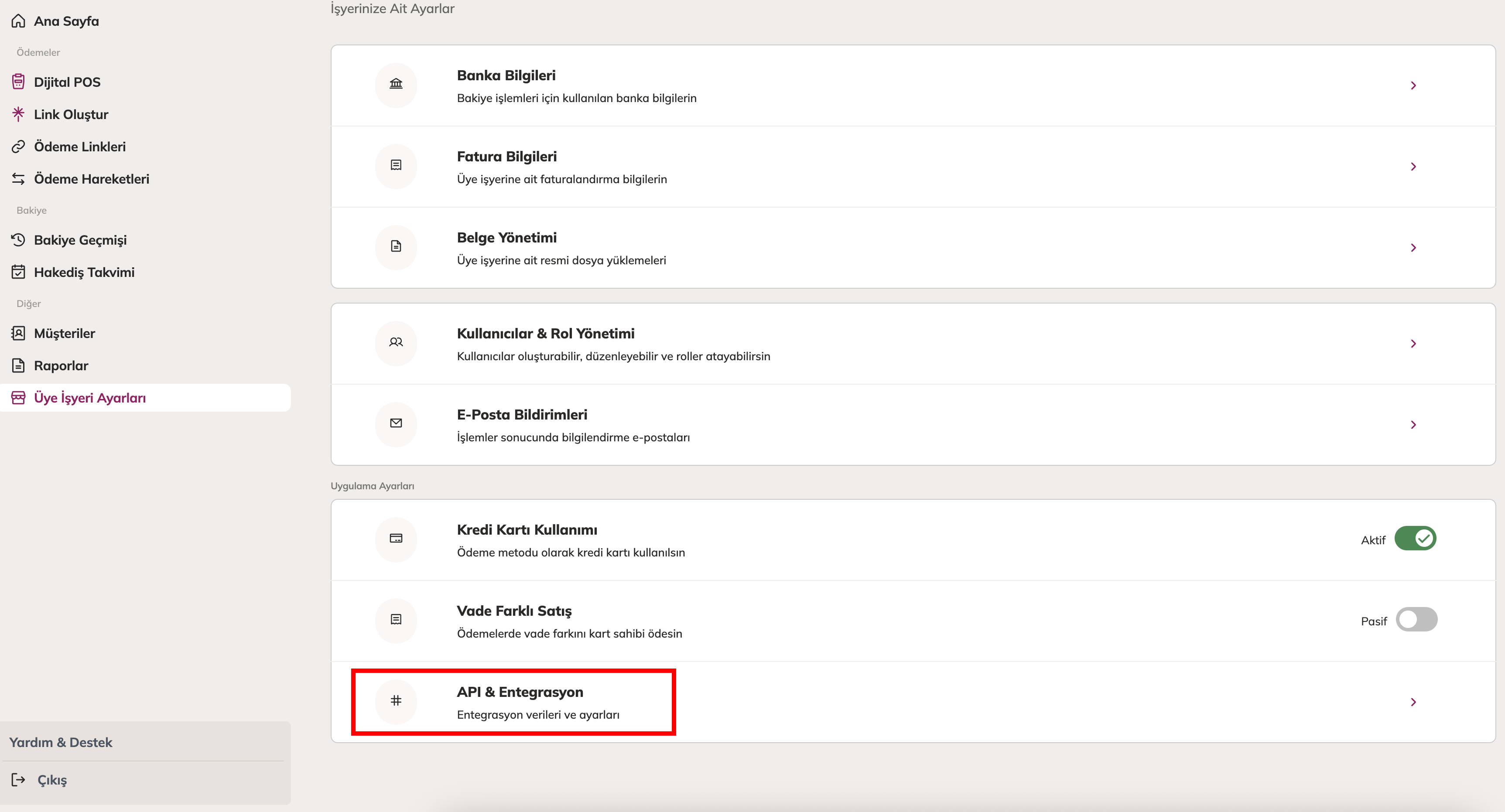
- Daha sonra açılan ekranında ‘’API & Entegrasyon’’ sekmesine tıklarız.
- Bu sayfada entegrasyon için gerekli bilgileri kopyalayıp, serB2B paneline geri döneriz.
2.2. serB2B Panelinde Takip Edilmesi Gereken Adımlar
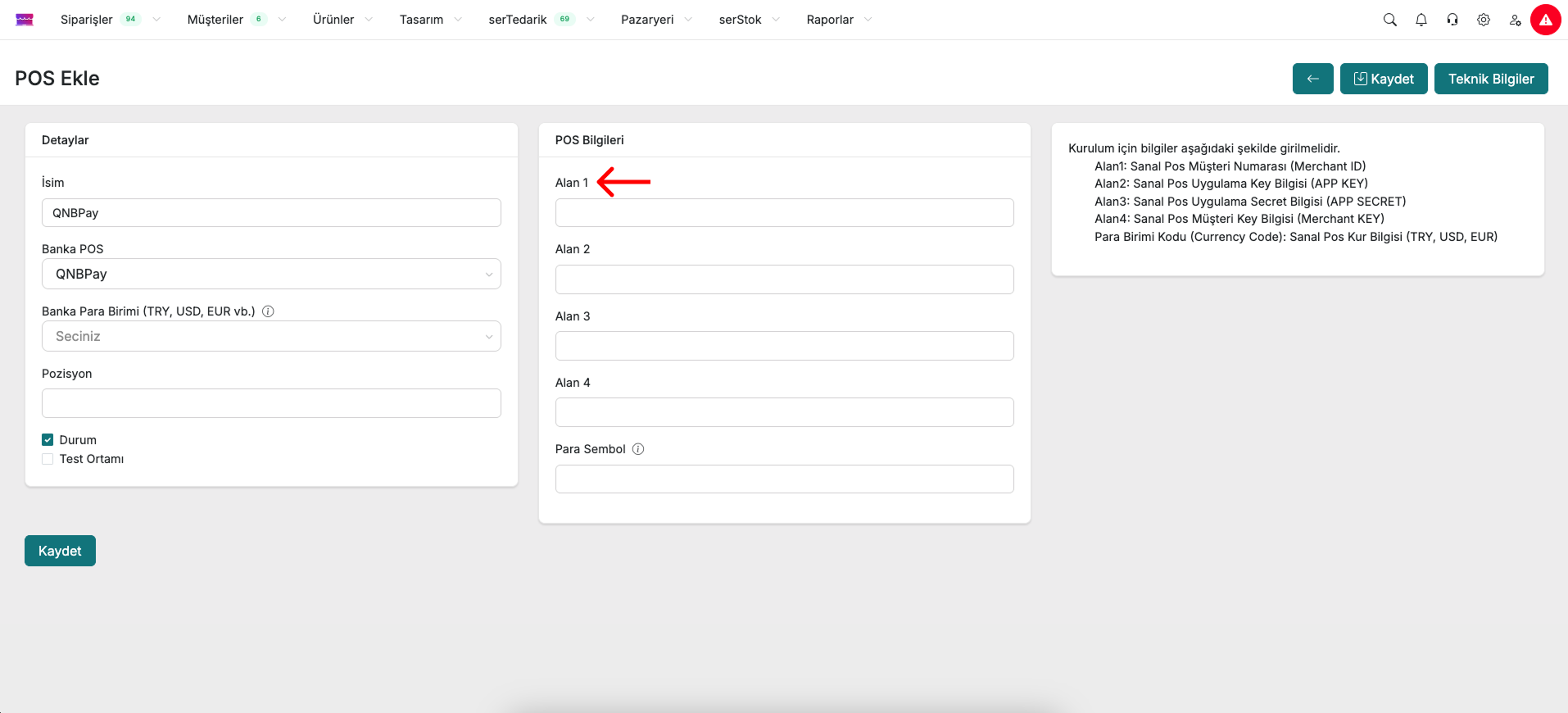
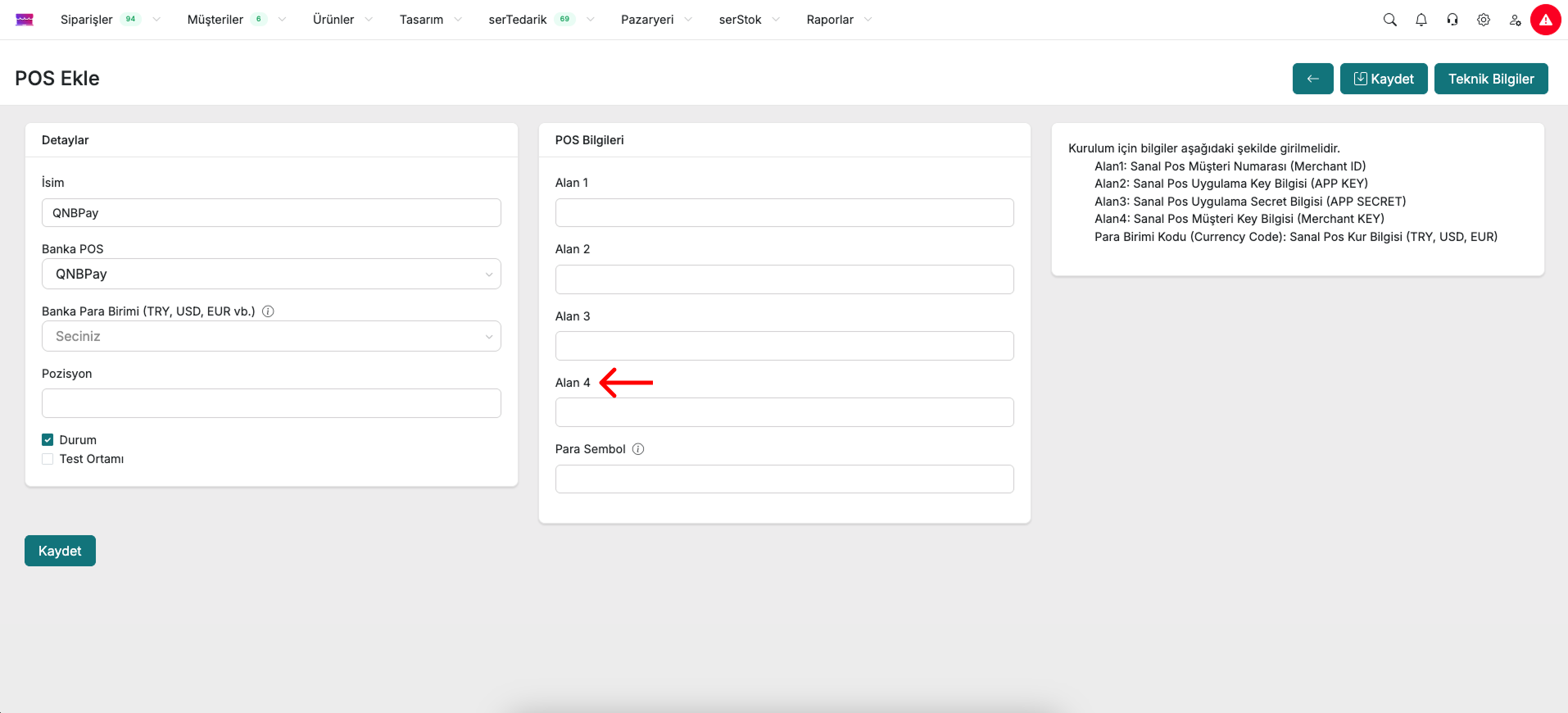
- Temin ettiğiniz Üye İşyeri ID bilgisini serB2B panelinde Alan 1 kısmına yapıştırınız.
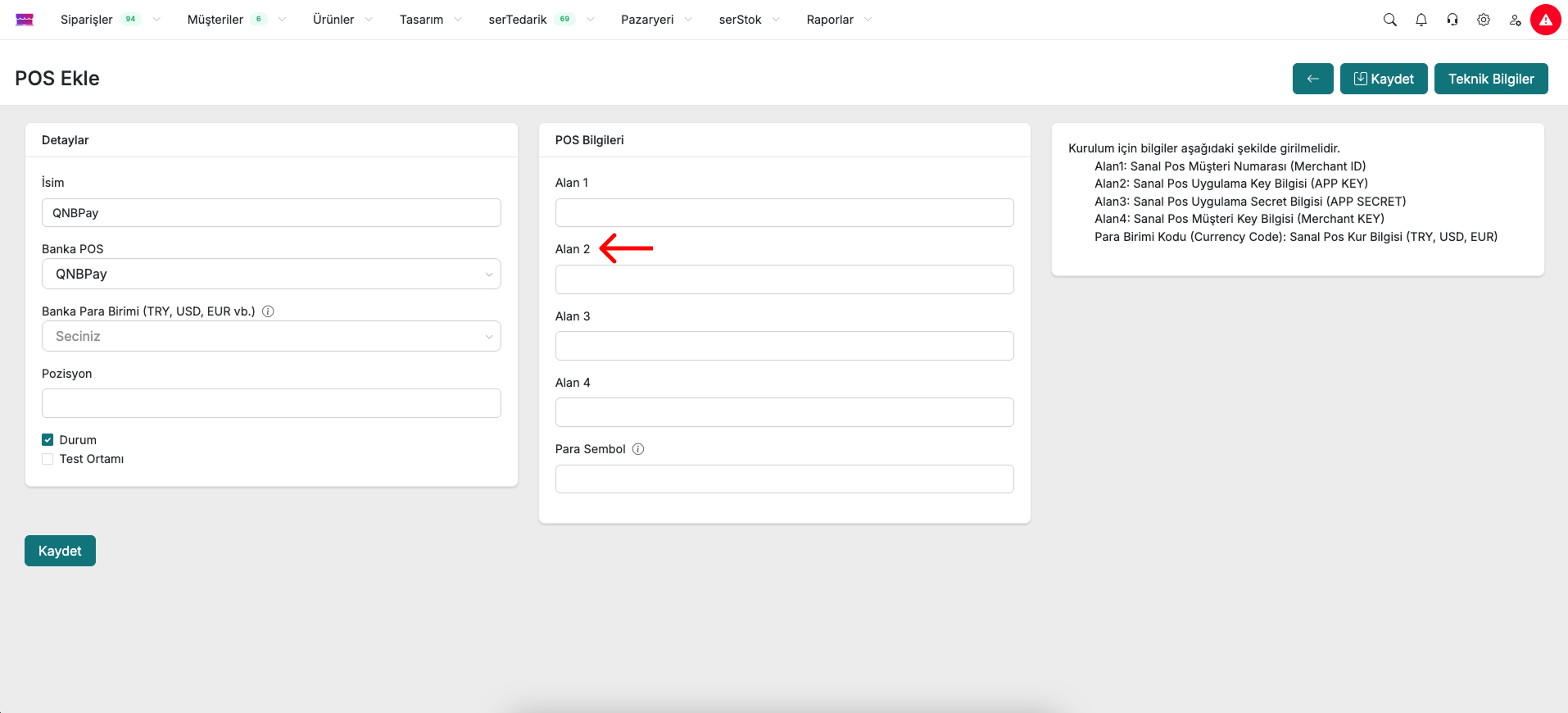
- Temin ettiğiniz Uygulama Anahtarı serB2B panelinde Alan 2 kısmına yapıştırınız.
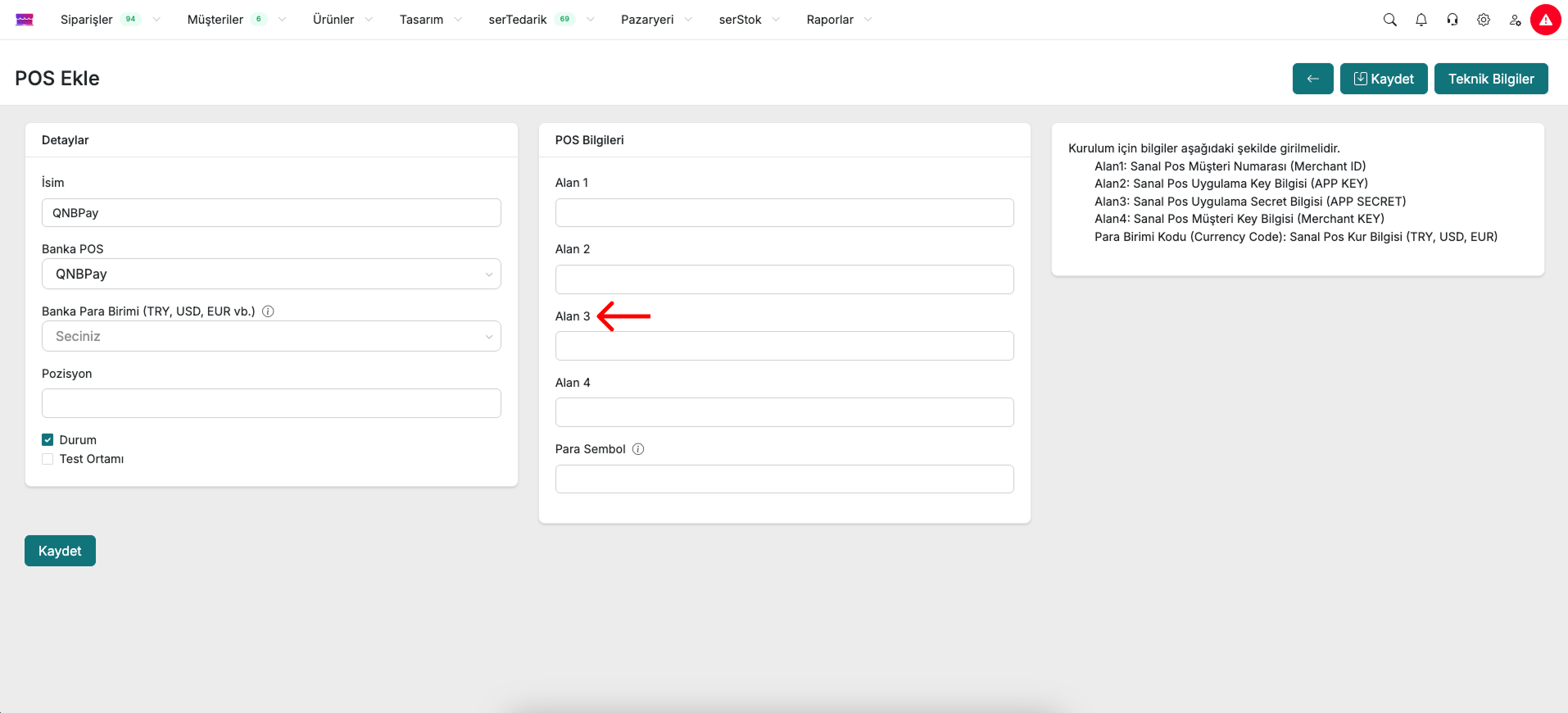
- Temin ettiğiniz Uygulama Parolası serB2B panelinde Alan 3 kısmına yapıştırınız.
- Temin ettiğiniz Üye İşyeri Anahtarı serB2B panelinde Alan 4 kısmına yapıştırınız.
2.3. Sanal Pos Aktif Etme
- Tanımlı para birimi kodunu yazınız. Örnek olarak Türk Lirası için TRY yazınız.
- Kaydet butonuna tıklayarak işlemlerini kaydedebilirsiniz.
3. Sanal POS Tanımlama Ayar Tablosu
- Banka Pos alanından QNBPay'ı seçiniz.
| Alan | Açıklama |
|---|---|
| Alan 1 | Üye İşyeri ID |
| Alan 2 | Üye İşyeri Anahtarı |
| Alan 3 | Uygulama Anahtarı |
| Alan 4 | Uygulama Parolası |
| Para Birimi Kodu | Sanal POS Kur Bilgisi aşağıdaki gibi girilmelidir: |
- TRY için TRY | |
- USD için USD | |
- EUR için EUR |
Üye İşyeri ID
- Üye İşyeri Anahtarı
- Uygulama Anahtarı
- Uygulama Parolası