serDepo
Siparişi hazırlayıp kargoladıktan sonra koli sevkiyat deponuza gelir, ancak sevkiyatı her zaman hemen gerçekleşmez. Müşterinin kargo anlaşması yapmasını bekliyor olabilirsiniz ya da müşteri belirli bir tarihte gönderilmesini istemiş olabilir.
serDepo, bu bekleme sürecinde deponuzda hangi kolinin bulunduğunu, ne kadar süredir beklediğini ve ne zaman sevk edilmesi gerektiğini takip etmenizi sağlayan ekrandır.
Bu sekmeye ulaşabilmek için; SerB2B > serDepo
1. Ana Sayfa
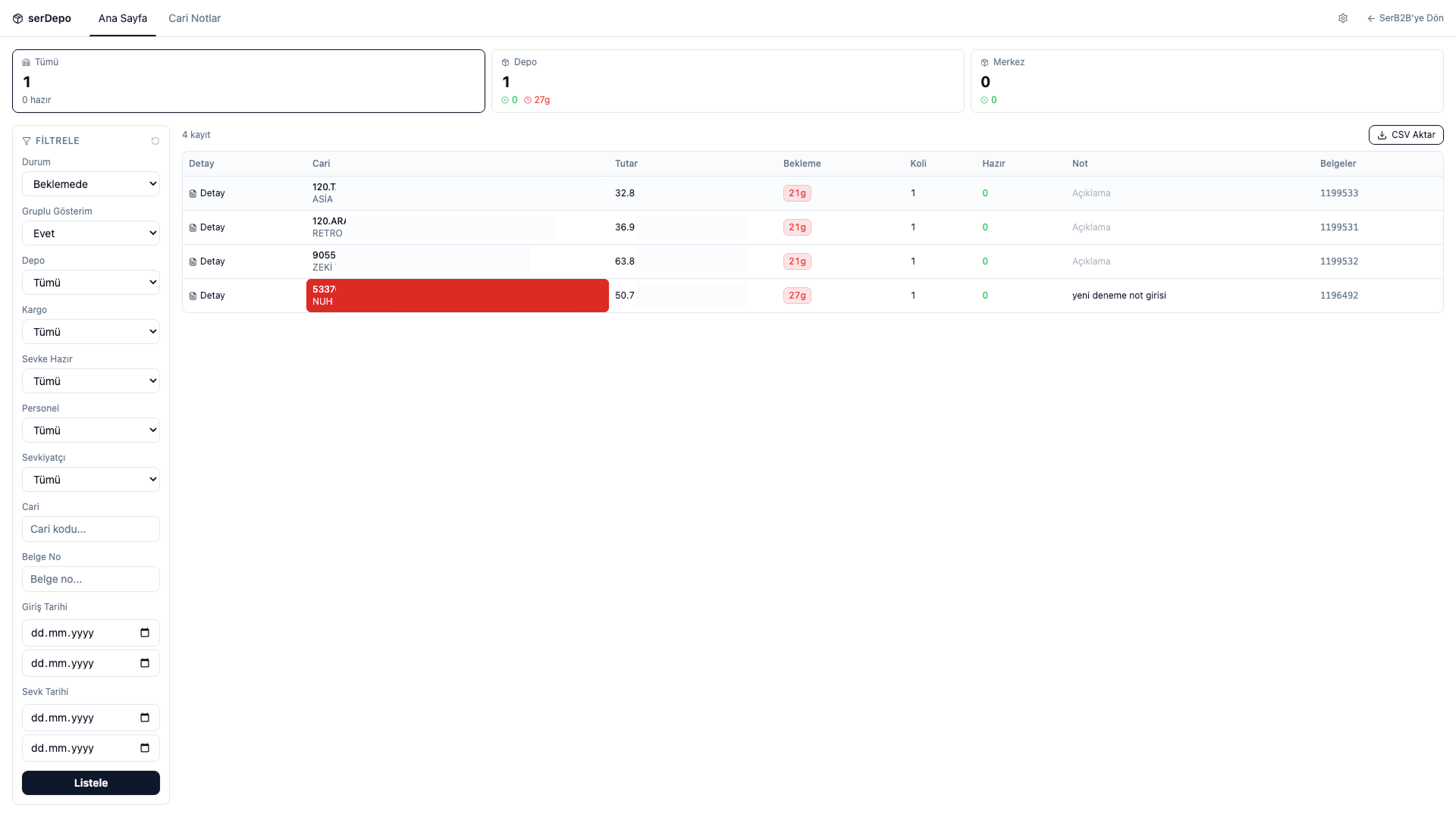
Ana Sayfa, bekleyen sevkiyatların genel özetini ve listesini gösterir.
Üst kısımdaki kartlarda, seçili duruma göre depo bazlı özet bilgiler yer alır:
- Tümü: Sistemdeki toplam kayıt sayısı ve bunlardan kaçının hazır olduğu
- Depo: Depo lokasyonuna ait kayıt sayısı; hazır olan ve bekleme süresi geçen kayıtların adedi
- Merkez: Merkez lokasyonuna ait kayıt sayısı ve hazır olan kayıt adedi
Alt kısımdaki tabloda ise her kayıt satır satır listelenir:
- Detay: Kaydın sevkiyat detayını açar
- Cari: Siparişin ait olduğu cari kodu ve unvanı
- Tutar: Siparişin tutarı
- Bekleme: Kolinin depoda kaç gündür beklediği (uzun süredir bekleyen kayıtlar kırmızı vurgulanır)
- Koli: Kaç koli olduğu
- Hazır: Sevke hazır hale getirilen koli adedi
- Not: Cariye ait not varsa burada görüntülenir
- Belgeler: İlgili belge numarası
Listeyi CSV Aktar butonuyla dışa aktarabilirsiniz.
2. Listeyi Filtreleyin
Sol taraftaki filtre paneliyle listeyi ihtiyacınıza göre daraltabilirsiniz:
- Durum: Beklemede, sevk edilmiş vb. duruma göre filtreler
- Gruplu Gösterim: Kayıtları cariye göre gruplayarak gösterir
- Depo: Belirli bir depo lokasyonuna göre filtreler
- Kargo: Kargo firmasına göre filtreler
- Sevke Hazır: Yalnızca sevke hazır hale getirilmiş kayıtları gösterir
- Personel: Kaydı işleyen personele göre filtreler
- Sevkiyatçı: Sevkiyatı gerçekleştiren kişiye göre filtreler
- Cari: Cari koduna göre arama yapar
- Belge No: Belge numarasına göre arama yapar
- Giriş Tarihi / Sevk Tarihi: Belirli bir tarih aralığına göre filtreler
Filtreleri seçtikten sonra Listele butonuna tıklayın.
3. Bekleyen Sevkiyatı İnceleyin
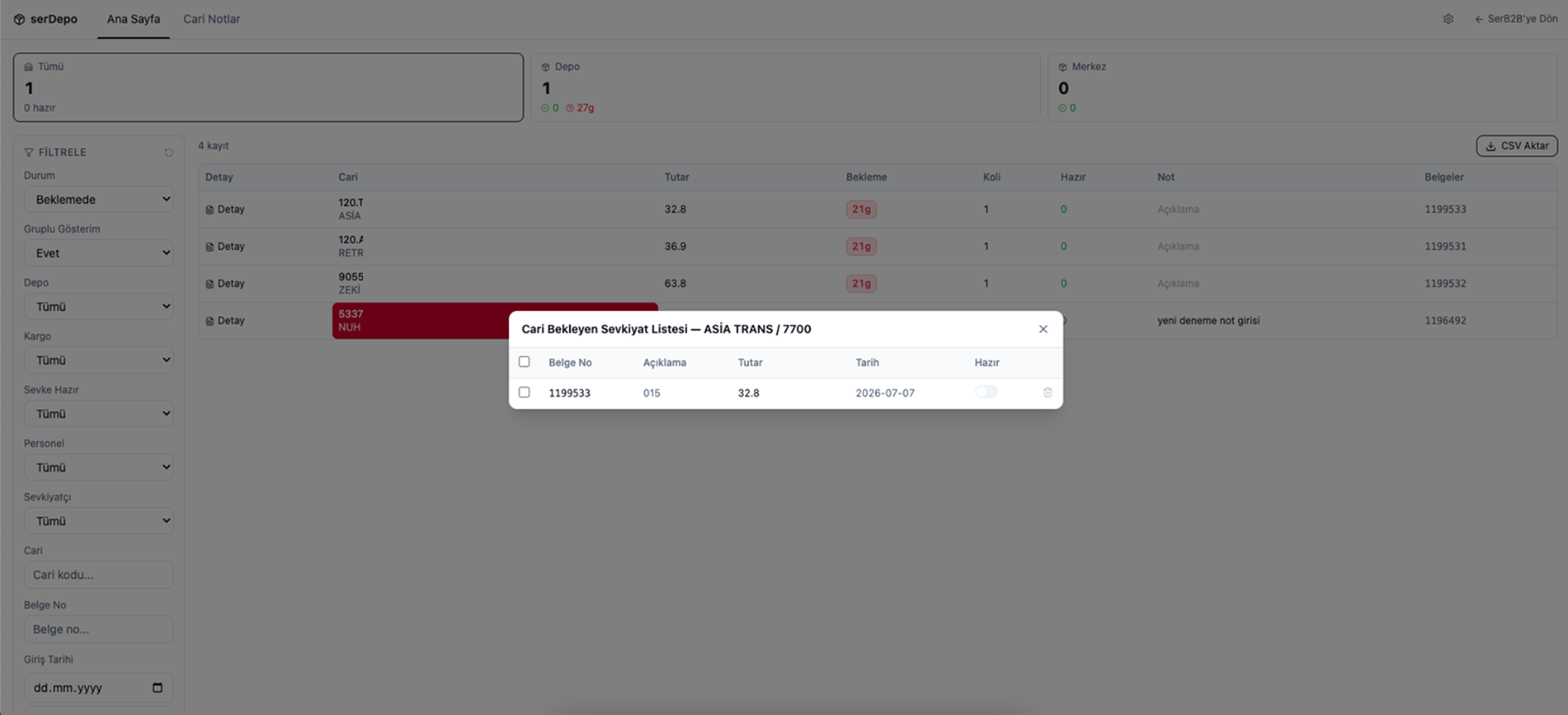
Bir cariye ait satırdaki Detay butonuna tıkladığınızda, o cariye ait bekleyen sevkiyat listesi açılır:
- Belge No: Sevkiyata konu belge numarası
- Açıklama: Belgeye ait açıklama
- Tutar: Belge tutarı
- Tarih: Belgenin oluşturulma tarihi
- Hazır: Kolinin sevke hazır olup olmadığını gösteren anahtar
Satırın solundaki kutucuğu işaretleyerek toplu işlem yapabilir, Hazır anahtarını açarak koliyi sevke hazır olarak işaretleyebilir veya çöp kutusu ikonuyla kaydı silebilirsiniz.
4. Cari Notlar
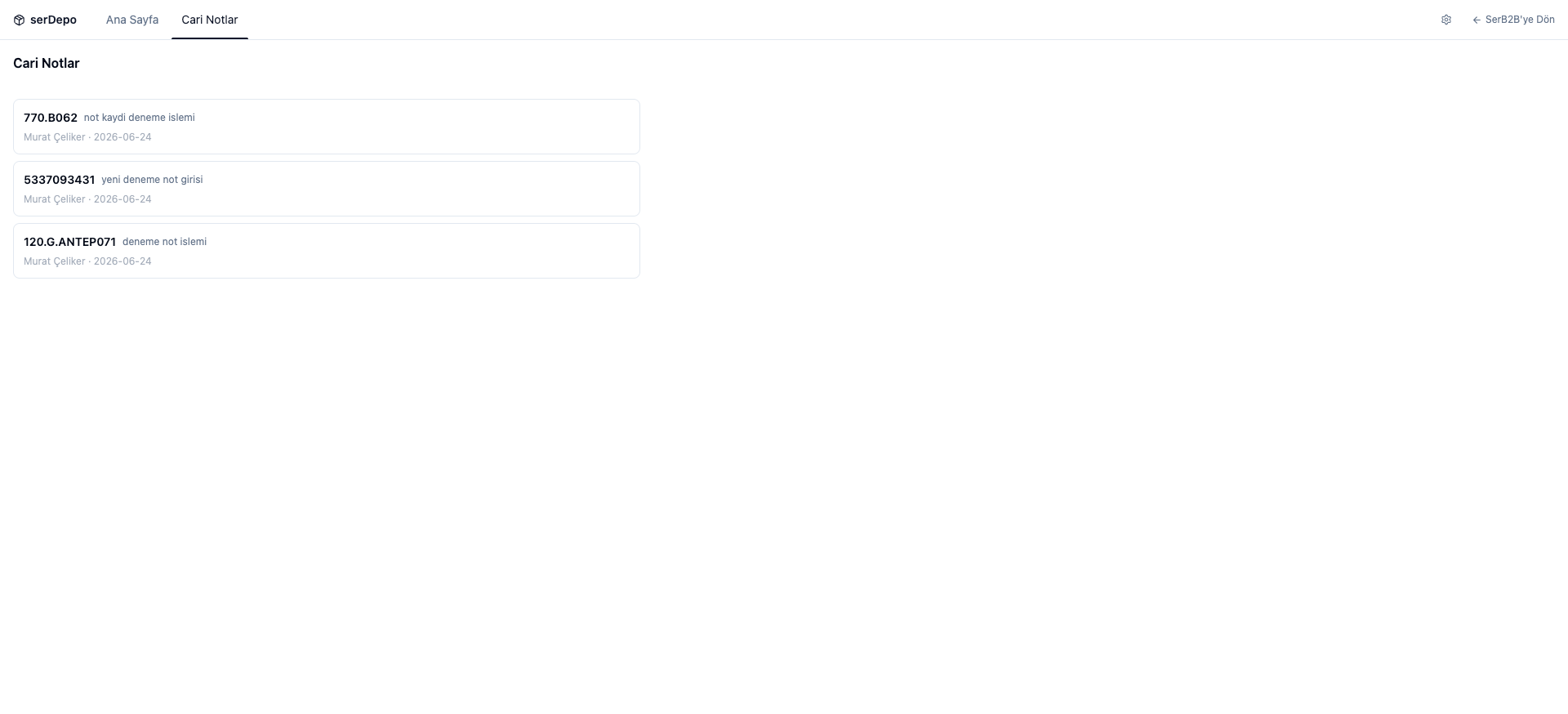
Cari Notlar sekmesinde, cariler için girilmiş notların geçmişi listelenir. Her not kartında ilgili cari kodu, not içeriği, notu giren personel ve tarih bilgisi yer alır. Bu sayede bir cariyle ilgili geçmişte alınmış özel talimatları (örneğin belirli bir tarihte sevkiyat yapılması gerektiği gibi) tekrar görüntüleyebilirsiniz.
5. Depo Tanımları
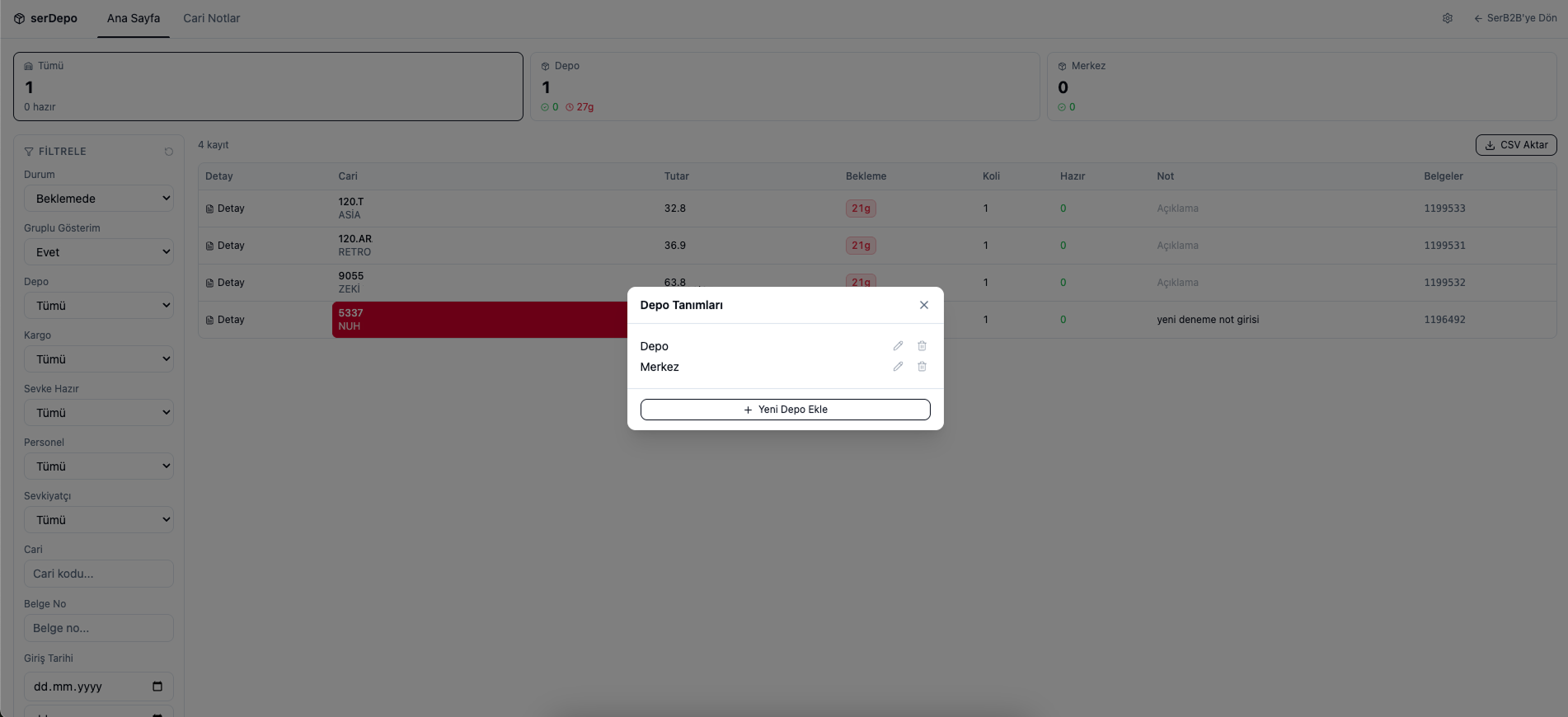
Sağ üstteki dişli (ayarlar) ikonuna tıklayarak Depo Tanımları penceresini açabilirsiniz. Bu pencereden:
- Sistemde tanımlı depoları (örn. Depo, Merkez) görüntüleyebilirsiniz
- Kalem ikonuyla mevcut bir depo tanımını düzenleyebilirsiniz
- Çöp kutusu ikonuyla bir depo tanımını silebilirsiniz
- Yeni Depo Ekle butonuyla sisteme yeni bir depo lokasyonu tanımlayabilirsiniz
İletişim ve Destek
Herhangi bir sorunla karşılaşırsanız veya yardıma ihtiyaç duyarsanız, destek ekibimizle iletişime geçebilirsiniz. Size en kısa sürede yardımcı olmaktan memnuniyet duyarız.